
Cómo anular una factura en el SII paso a paso
¿Emitiste una factura electrónica por error en el portal del SII? Tranquilo, anularla es posible y muy sencillo si sigues los pasos correctos. Para eso, el Servicio de Impuestos Internos (SII) de Chile permite utilizar una Nota de Crédito Electrónica, con la que puedes anular facturas electrónicas afectas, exentas o incluso notas de débito emitidas por equivocación.

En esta guía completa te explicamos cómo anular una factura en el SII paso a paso, usando el sistema de facturación gratuito que entrega el propio organismo.
¿Qué se necesita para anular una factura en el SII?
Para anular una factura electrónica debes:
- Haber emitido la factura desde el Sistema de Facturación Gratuito del SII
- Tener acceso a tu cuenta del SII (RUT y clave tributaria)
- Identificar correctamente el documento a anular
- Emitir una Nota de Crédito de Anulación, firmarla y enviarla al SII
¿Qué documentos se pueden anular?
Desde el portal del SII, puedes anular:
- Factura electrónica afecta
- Factura no afecta o exenta electrónica
- Nota de débito electrónica
⚠️ Este proceso es válido solamente para documentos emitidos desde el portal gratuito del SII.
Pasos para anular una factura en el SII
A continuación, te mostramos los pasos oficiales para anular una factura electrónica, basados en la guía de ayuda del propio SII.
Paso 1: Ingresar al sistema de facturación del SII
- Accede al sitio web del Servicio de Impuestos Internos www.sii.cl e inicia la sesión con Rut y Clave.
- Ve al menú de Servicios online y selecciona la opción "Factura electrónica".

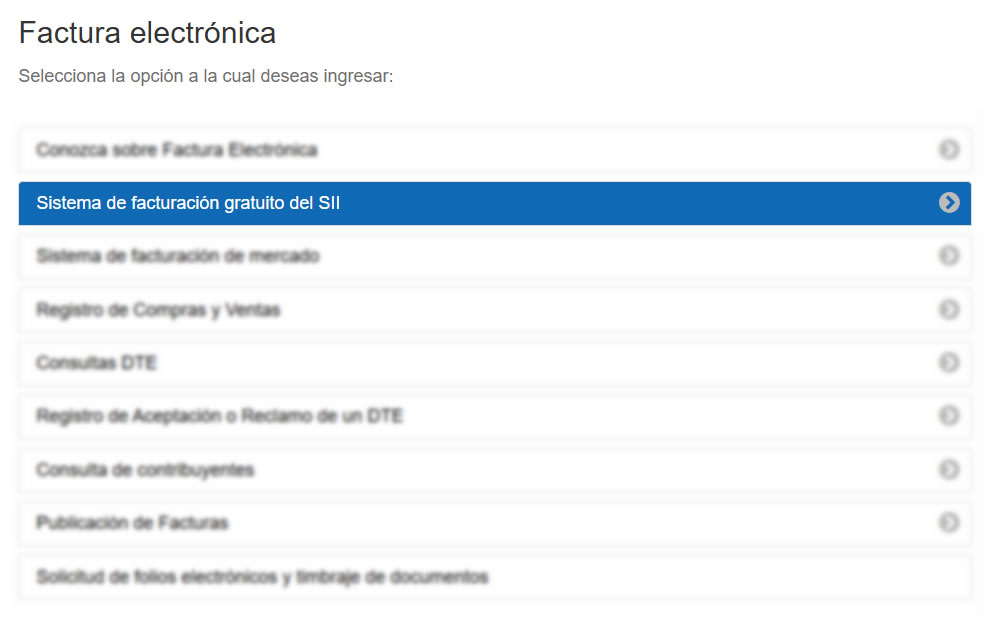
- Haz clic en "Sistema de facturación gratuito del SII"
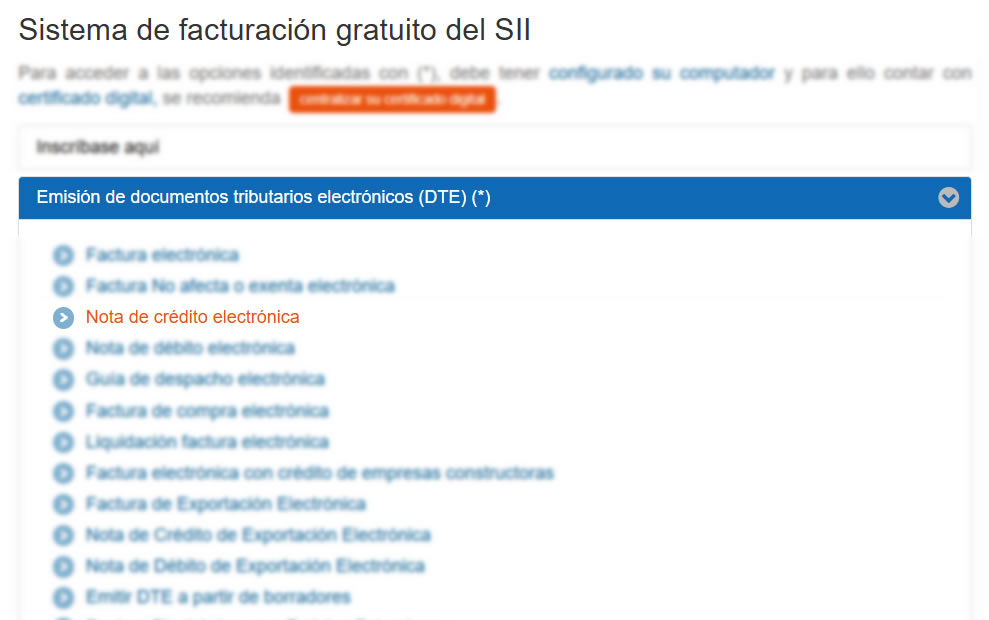
- Dirígete al menú de Emisión de documentos tributarios electrónicos (DTE) y selecciona la opción "Nota de crédito electrónica".
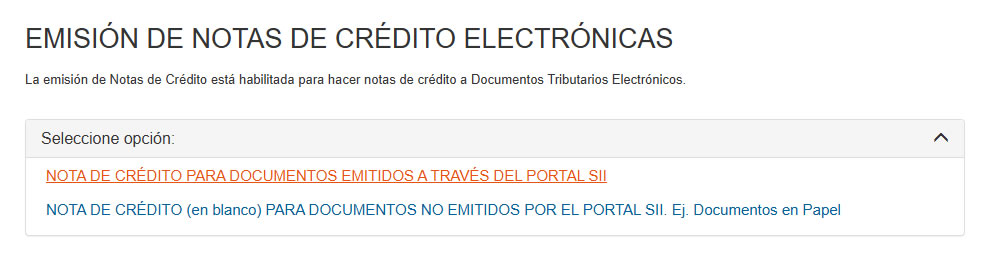
- Luego elige "Nota de crédito para documentos emitidos a través del portal SII"
Paso 2: Seleccionar el documento que deseas anular
- Buscar y seleccionar el documento tributario electrónico que deseas modificar
- Este puede ser una factura afecta, una factura exenta o una nota de débito electrónica
- El sistema te mostrará un resumen de ese documento

Paso 3: Generar la Nota de Crédito de Anulación
Una vez seleccionado el documento, haz lo siguiente:
- Haz clic en "Generar Nota de Crédito de Anulación"
- El sistema reconocerá automáticamente que deseas anular el documento

ℹ️ Si deseas corregir un texto, dirección o monto en vez de anular, hay una opción específica para ello (aunque en este artículo nos centramos en la anulación total)
Paso 4: Revisar DTE y Firmar

- El sistema generará una Nota de Crédito Electrónica previa (Folio no asignado) con todos los datos
- Revisa que la información sea correcta y haz clic en "Firmar"
- Ingresa la clave del certificado centralizado para generar la firma electrónica del documento

Paso 5: Visualizar y opción de descargar
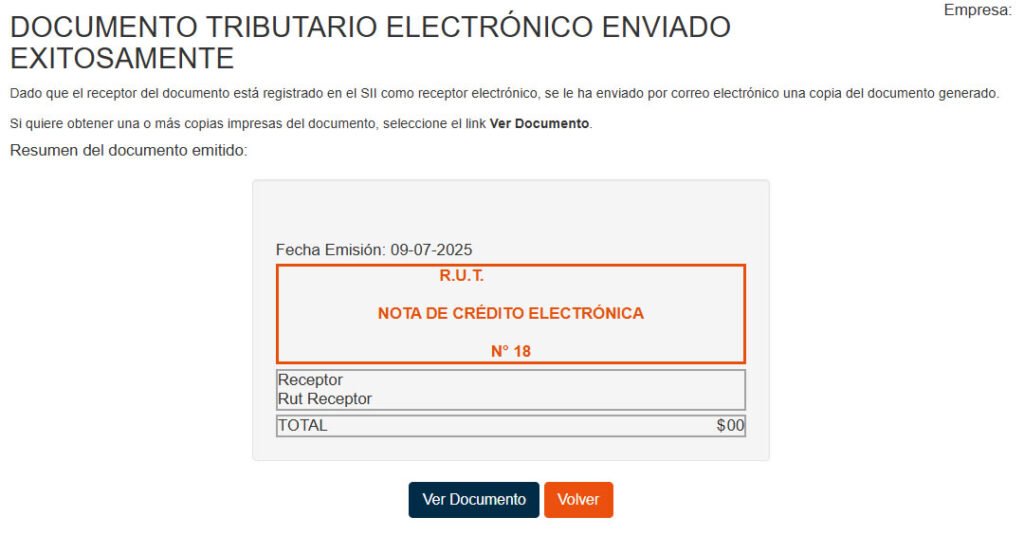
- Puedes hacer clic en "Ver Documento"
- Esto te permitirá visualizar el documento emitido y descargar la representación impresa (PDF)
ℹ️ Si el receptor es electrónico autorizado, recibirá automáticamente una copia del documento por correo electrónico
¿Qué pasa después de anular una factura?
Una vez enviada la nota de crédito:
- El documento original queda anulado desde el punto de vista tributario
- El registro queda almacenado en tu historial de DTE
- No necesitas emitir ninguna boleta ni otro respaldo adicional
- El cliente puede utilizar la nota de crédito como respaldo para sus propios registros
Anular una factura en el SII es un proceso simple si se realiza correctamente. Solo necesitas ingresar al portal, seleccionar el documento y emitir una Nota de Crédito de Anulación.
Preguntas frecuentes

La Nota de Crédito Electrónica tiene validez tributaria y contable, y te permitirá corregir errores comunes como montos mal calculados, dirección, giro, facturas duplicadas o documentos rechazados por clientes.
Si sigues estos pasos, evitarás problemas futuros con el SII y mantendrás tu contabilidad al día.